Showing posts with label MÁY TÍNH. Show all posts

Wednesday, June 12, 2019

Review IObit Malware Fighter 7 và tặng bạn đọc 100 key bản Pro

  No comments
June 12, 2019

Hình ảnh có liên quan
Bạn có nhiều khả năng gặp rủi ro về quyền riêng tư và dữ liệu khi bạn dành nhiều thời gian trực tuyến hơn. Một chương trình diệt virus đơn giản không đủ để chống lại tội phạm mạng - những kẻ đang sử dụng những phương thức ngày càng tinh vi để chiếm quyền điều khiển, làm hỏng và khai thác máy tính của bạn. Và nếu bạn không bắt kịp những xu hướng bảo mật mới nhất, bạn sẽ tự gây ra rủi ro cho dữ liệu của mình.
Gần đây, IObit đã ra mắt phiên bản mới nhất của bộ công cụ bảo vệ hệ thống (từng giành giải thưởng), IObit Malware Fighter 7. Là một giải pháp bảo mật tiên tiến cho Windows, IObit Malware Fighter đã giành được sự khen ngợi từ báo chí và người dùng. Giờ đây với cơ sở dữ liệu về các mối đe dọa lớn hơn, hiệu suất nhanh hơn và giao diện dễ sử dụng hơn, IObit Malware Fighter 7 có thể là công cụ bảo vệ trực tuyến duy nhất mà bạn sẽ cần.
IObit Malware Fighter 7 hiện có cơ sở dữ liệu mối đe dọa lớn hơn 60% được cập nhật hàng ngày. Số lượng các mối đe dọa được biết đến liên tục tăng lên khi tội phạm mạng thay đổi chiến thuật, do đó, có một cơ sở dữ liệu đa dạng giúp xác định rủi ro tốt hơn khi chúng phát triển. Đánh bại tội phạm mạng là một cuộc chiến bất tận nhưng IObit Malware Fighter 7 đã sẵn sàng chiến đấu với nó. Được trang bị “phương tiện chiến đấu” chống lại phần mềm độc hại mạnh mẽ này, bạn sẽ tránh xa Trojan, Worm, Keylogger, Malware, Spyware (Phần mềm gián điệp), (Adware) Phần mềm quảng cáo, Phishing, Trình theo dõi, Cryptojacking, v.v...
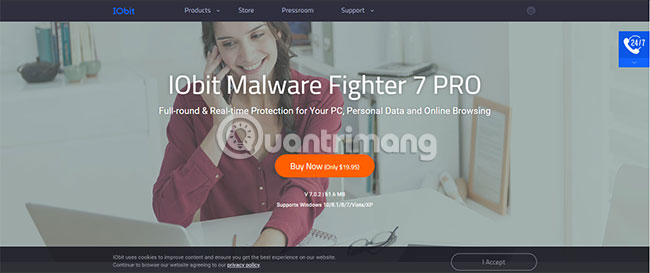
IObit Malware Fighter 7 hiện có cơ sở dữ liệu mối đe dọa lớn hơn 60% được cập nhật hàng ngày
Cryptojacking, việc chiếm quyền điều khiển CPU máy tính để đào tiền điện tử (thường thông qua trình duyệt Internet của bạn) đã trở thành một trong những xu hướng tội phạm mạng đáng lo ngại nhất. Vì bạn thường không nhận thấy những gì đang diễn ra, nên tiền điện tử là một trong những mối đe dọa trực tuyến ngấm ngầm nhất. Nếu không có sự bảo vệ phù hợp, tội phạm mạng sẽ ngang nhiên “móc túi” bạn, còn hiệu năng hệ thống thì bị ảnh hưởng.
Rất may, IObit Malware Fighter 7 tích hợp tính năng bảo vệ chống mã hóa, bao gồm một tiện ích mở rộng ngăn các script của malware và cryptojacking chạy bất cứ khi nào bạn duyệt web. Đây là một phần của việc bảo vệ rộng và tiên tiến hơn đối với việc lướt web của người dùng trong IObit Malware Fighter 7. Nói tóm lại, IObit Malware Fighter 7 là một bộ bảo mật trực tuyến tuyệt vời.
Phát hiện và loại bỏ mối đe dọa chỉ là một tính năng trong kho vũ khí của IObit Malware Fighter 7. Việc bảo vệ còn mở rộng cho tất cả các thiết bị nữa. Các mối đe dọa không chỉ đơn giản là ảnh hưởng đến hệ thống, mà còn cả dữ liệu, ổ khởi động, webcam tích hợp và các thiết bị ngoại vi. Bất cứ thứ gì bạn cắm vào máy thông qua cổng USB cũng có nguy cơ bị tấn công.
IObit Malware Fighter 7 hoạt động như một nhân viên bảo an cho toàn bộ hệ thống, ngăn chặn truy cập trái phép vào webcam, thiết bị kết nối USB và phần cứng khác. IObit Malware Fighter 7 cũng bao gồm tính năng bảo vệ Master Boot Record để ngăn phần mềm độc hại nắm giữ dữ liệu của người dùng để đòi tiền chuộc, chẳng hạn như các cuộc tấn công ransomware GoldenEye và Petya.
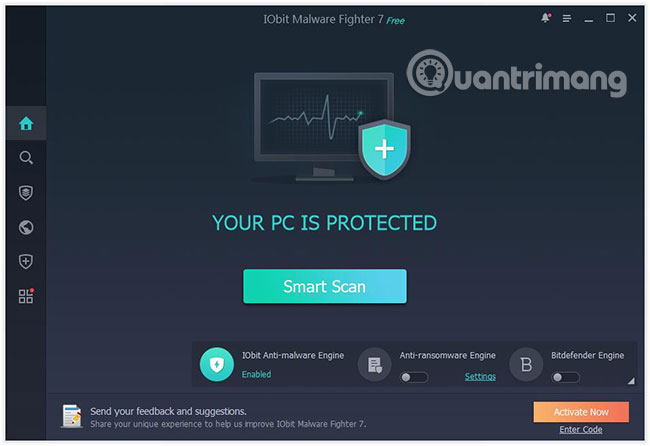
IObit Malware Fighter 7 hoạt động như một nhân viên bảo an cho toàn bộ hệ thống
Cuối cùng, IObit Malware Fighter 7 bao gồm một Safe Box được cải tiến và thiết kế lại để bảo vệ mật khẩu dữ liệu. Tính năng này ngăn chặn bất kỳ ai có ý định truy cập thông tin nhạy cảm mà không có sự đồng ý của bạn - ngay cả các chương trình ransomware mạnh nhất cũng không thể phá vỡ tính năng mã hóa file của IObit Malware Fighter. Hãy sử dụng một mật khẩu mạnh và bạn có thể yên tâm dữ liệu của mình an toàn.
Nếu muốn trải nghiệm IObit Malware Fighter bạn có thể tải IObit Malware Fighter bản miễn phí, hoặc dùng thử bản IObit Malware Fighter Pro và dùng key 6 tháng tặng bạn dưới đây: 6639C-A6930-8CFD9-71654.
#quantrimang.com

Read More

Tuesday, August 28, 2018

Cách sử dụng laptop làm màn hình thứ 2 cho laptop, máy tính

  No comments
August 28, 2018

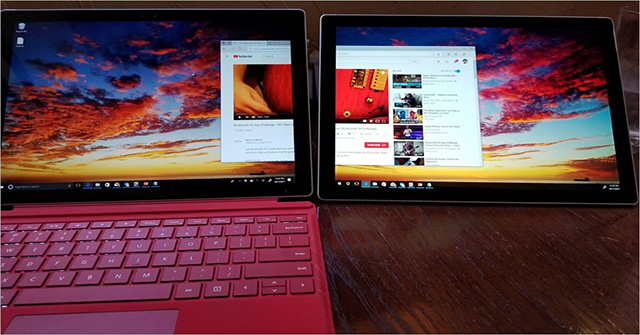
Như ở hình ảnh minh họa trong bài, một màn hình LCD USB3 riêng biệt đang được sử dụng như một màn hình thứ hai. Thế nhưng tại sao chúng ta lại phải cần thêm một màn hình LCD chuyên biệt trong khi bạn hoàn toàn có thể sử dụng ngay chiếc laptop dự phòng hay một chiếc máy cũ không dùng đến và biến nó thành một màn hình thứ hai? Chỉ cần các thiết bị của bạn đang chạy Windows 10 thì đây là cách để biến chiếc laptop thừa thành màn hình thứ hai cho chiếc laptop còn lại.

Cách biến laptop thành một màn hình thứ hai

Màn hình thứ hai
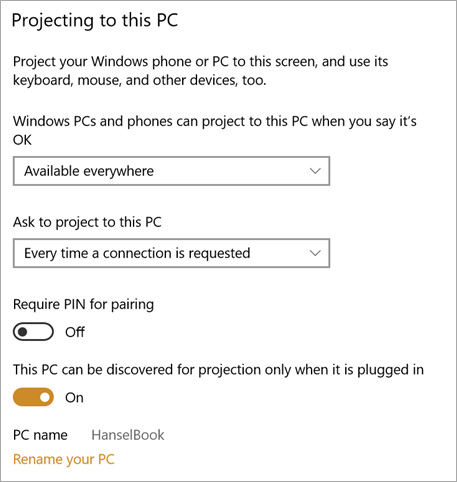
Trên chiếc laptop mà bạn muốn biến thành màn hình thứ hai hãy truy cập Settings | System | Projecting to this PC và sau đó thiết lập nó sao cho phù hợp với ý muốn của bạn cũng như tối ưu về mặt bảo mật
Cài đặt laptop thành màn hình thứ hai
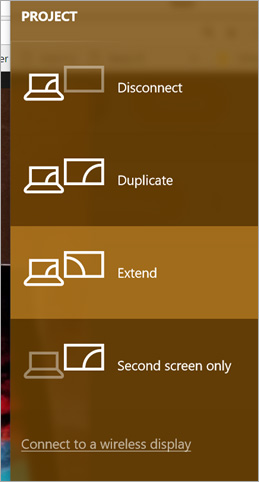
Sau đó từ trên máy chính của bạn, chỉ cần nhấn phím Windows + P, giống như khi bạn muốn chiếu hình ảnh lên máy chiếu hoặc màn hình thứ hai. Nhìn xuống phần dưới cùng, nhấn vào dòng chữ có nội dung Connect to a Wireless Display.
Connect to a Wireless Display
Sau đó chờ cho máy quét xung quanh một lúc Bạn có thể thực hiện thao tác mở rộng (extend) hoặc sao chép (duplicate) vì lúc này Windows sẽ hiểu rằng thiết bị này sẽ được sử dụng như một màn hình thứ hai.
Có thể thực hiện thao tác mở rộng (extend) hoặc sao chép (duplicate)
Ngoài ra bạn cũng có thể sử dụng tính năng này với các TV có hỗ trợ Miracast hoặc Roku, hoặc Amazon Fires.
LƯU Ý: Tốc độ hiển thị thông tin trên màn hình không phải lúc nào cũng nhanh mà tùy thuộc vào những tác vụ bạn đang sử dụng. Nếu bạn chỉ đơn giản là xem một video trên YouTube chẳng hạn, tốt thôi, sẽ chẳng có vấn đề gì hết. Tóm lại tốt nhất là bạn không nên chiến những game quá nặng trên màn hình này, còn duyệt, dev, đánh máy, mã hóa… thì thoải mái luôn!
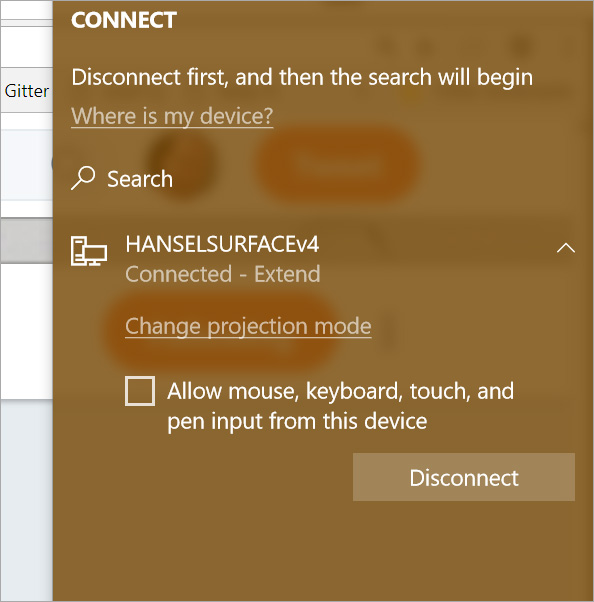
Có một tin vui nưa là bạn cũng có thể sử dụng chiếc máy thứ hai này làm điểm kết nối chung, có nghĩa là người khác có thể ghép nối với bạn và họ cũng có thể nhập liệu cũng như di chuyển chuột của họ trên màn hình này. Tính năng này làm cho chương trình ghép nối trở lên rất thú vị.
 Điểm kết nối chung
Hãy dành chút thời gian thử tính năng tuyệt vời này nhé. Chúc các bạn thành công!

Read More

Sunday, August 26, 2018

Cách gập laptop mà không tắt máy, vẫn nghe nhạc được

  No comments
August 26, 2018

Thông thường khi người dùng gập laptop đồng nghĩa với việc đưa máy vào các chế độ khác nhau, tắt máy hoàn toàn với lệnh Shutdown, hay vẫn để máy hoạt động, nhưng ở trạng thái ngủ hoặc ngủ đông với Sleep và Hibernate. Khi sử dụng các chế độ này, mọi chương trình chạy trên máy sẽ dừng hoạt động, tiết kiệm năng lượng tiêu thụ pin, và sẽ được chạy lại khi chúng ta khởi động máy tính.
Tuy nhiên, nếu bạn muốn nghe nhạc ngay cả khi gập laptop thì làm như thế nào? Cách thực hiện vô cùng đơn giản, bạn chỉ cần thay đổi một vài thiết lập trên máy tính mà không cần phải cài đặt chương trình nào khác. Thao tác này sẽ giúp chúng ta gập laptop không tắt máy, để vẫn có thể nghe được nhạc. Trong bài viết dưới đây, Quản trị mạng sẽ hướng dẫn bạn đọc cách thiết lập nghe nhạc khi gập màn hình laptop trên Windows.
Lưu ý với người dùng, bài viết dưới đây tiến hành gập laptop không tắt máy trên Win 10. Các phiên bản hệ điều hành khác bạn thực hiện tương tự.
Bước 1: Vào Control Panel
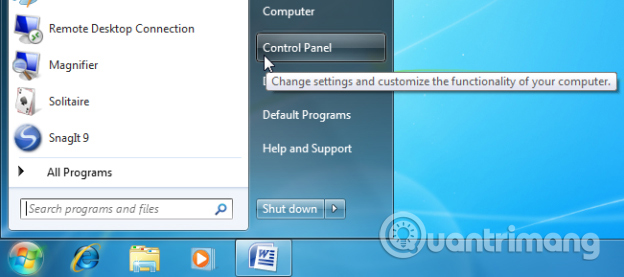
Trước hết chúng ta nhấp chọn vào Control Panel. Trên Windows XP và Windows 7 bạn vào Start rồi chọn Control Panel.
Mở Conltrol Panel Windows 7
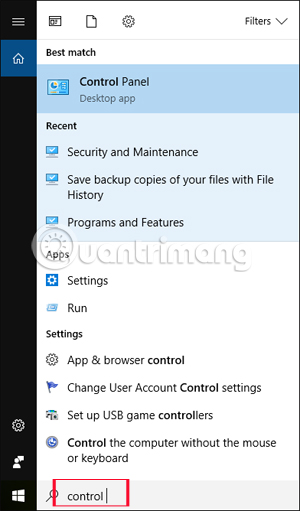
Trên Windows 8 và Windows 10 có nhiều cách để có thể truy cập vào Control Panel. Có thể nhấn tổ hợp phím Windows + X rồi nhấn Control Panel trong danh sách, hoặc có thể nhập từ khóa Control Panel ở thanh Search Windows.
Mở Control Panel trên Windows 10
Bước 2: Vào Power Options
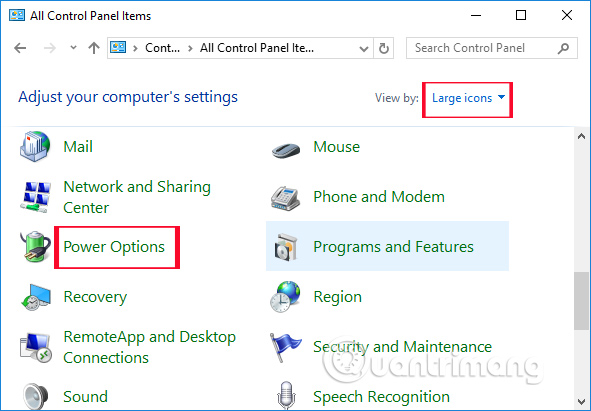
Chuyển sang giao diện tiếp theo. Tại đây bạn sẽ chuyển mục View by thành Large icons. Sau đó ở danh sách bên dưới nhấp chuột vào phần Power Options.
Nhấn chọn Power Options
Bước 3: Thiết lập trong Choose what closing the lid does
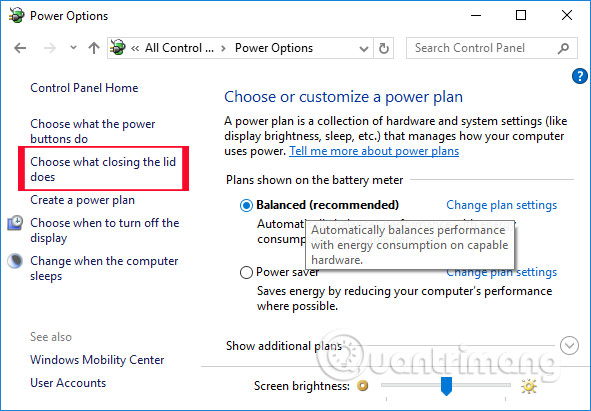
Ở giao diện mới này, tiếp tục nhấp chuột vào thiết lập Choose what closing the lid does, ở danh sách bên trái giao diện.
Nhấn Choose what closing the lid does
Bước 4: Chỉnh trong System Settings
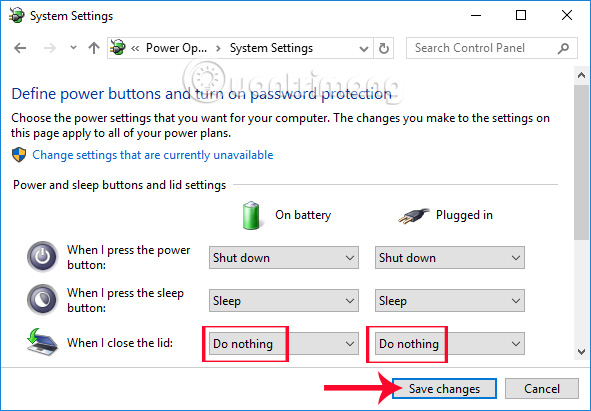
Trong giao diện System Settings, xuống phần When I close the lid, bạn chọn Do nothing trong danh sách menu xổ xuống ở cột On battery và Plugged như hình. Cuối cùng nhấn Save changes ở bên dưới để lưu lại thay đổi.
Nhấn chọn System Settings
Bước 5: Restart máy đế hoàn tất
Cuối cùng, chúng ta cần khởi động lại máy tính để thay đổi có hiệu lực. Bây giờ bạn hãy thử bật một bài hát và gập laptop lại để nghe nhạc nhé.
Chỉ với những bước đơn giản tùy chỉnh trong Control Panel, bạn có thể nghe nhạc ngay cả khi gập laptop. Nếu muốn quay trở về với thiết lập như cũ, chúng ta chỉ cần thực hiện theo các bước tương tự như trên, sau đó chuyển Do nothing quay trở về với chế độ Sleep hoặc Hibernate.
Lưu ý: Việc gấp máy mà không tắt máy này không nên lạm dụng quá, vì nó sẽ khiến máy bị nóng, nhất là khi bạn để chúng trong balo và di chuyển trong thời gian dài. 
Chúc các bạn thực hiện thành công!

Read More