Tuesday, August 28, 2018

Cách sử dụng laptop làm màn hình thứ 2 cho laptop, máy tính
  No comments
August 28, 2018

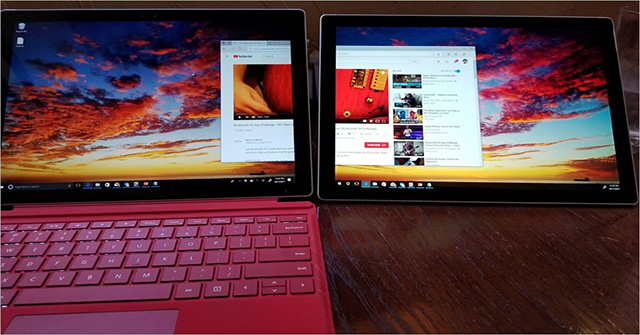
Như ở hình ảnh minh họa trong bài, một màn hình LCD USB3 riêng biệt đang được sử dụng như một màn hình thứ hai. Thế nhưng tại sao chúng ta lại phải cần thêm một màn hình LCD chuyên biệt trong khi bạn hoàn toàn có thể sử dụng ngay chiếc laptop dự phòng hay một chiếc máy cũ không dùng đến và biến nó thành một màn hình thứ hai? Chỉ cần các thiết bị của bạn đang chạy Windows 10 thì đây là cách để biến chiếc laptop thừa thành màn hình thứ hai cho chiếc laptop còn lại.

Cách biến laptop thành một màn hình thứ hai

Màn hình thứ hai
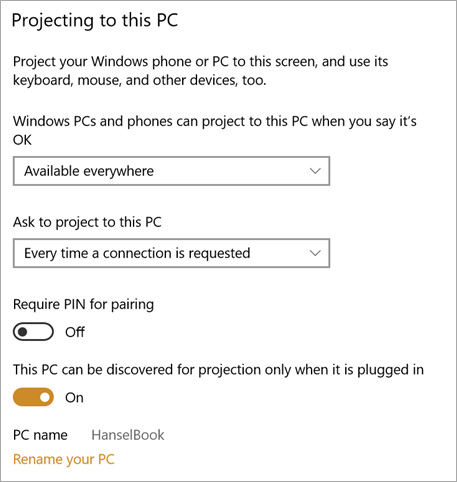
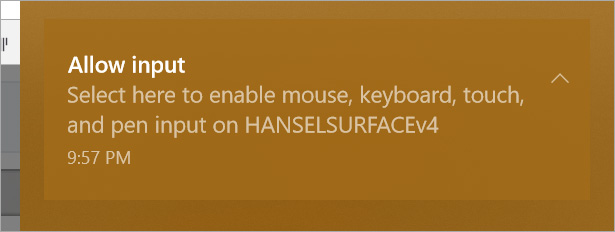
Trên chiếc laptop mà bạn muốn biến thành màn hình thứ hai hãy truy cập Settings | System | Projecting to this PC và sau đó thiết lập nó sao cho phù hợp với ý muốn của bạn cũng như tối ưu về mặt bảo mật
Cài đặt laptop thành màn hình thứ hai
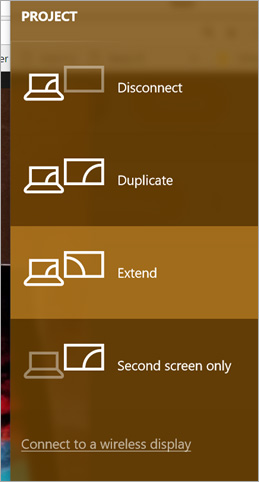
Sau đó từ trên máy chính của bạn, chỉ cần nhấn phím Windows + P, giống như khi bạn muốn chiếu hình ảnh lên máy chiếu hoặc màn hình thứ hai. Nhìn xuống phần dưới cùng, nhấn vào dòng chữ có nội dung Connect to a Wireless Display.
Connect to a Wireless Display
Sau đó chờ cho máy quét xung quanh một lúc Bạn có thể thực hiện thao tác mở rộng (extend) hoặc sao chép (duplicate) vì lúc này Windows sẽ hiểu rằng thiết bị này sẽ được sử dụng như một màn hình thứ hai.
Có thể thực hiện thao tác mở rộng (extend) hoặc sao chép (duplicate)
Ngoài ra bạn cũng có thể sử dụng tính năng này với các TV có hỗ trợ Miracast hoặc Roku, hoặc Amazon Fires.
LƯU Ý: Tốc độ hiển thị thông tin trên màn hình không phải lúc nào cũng nhanh mà tùy thuộc vào những tác vụ bạn đang sử dụng. Nếu bạn chỉ đơn giản là xem một video trên YouTube chẳng hạn, tốt thôi, sẽ chẳng có vấn đề gì hết. Tóm lại tốt nhất là bạn không nên chiến những game quá nặng trên màn hình này, còn duyệt, dev, đánh máy, mã hóa… thì thoải mái luôn!
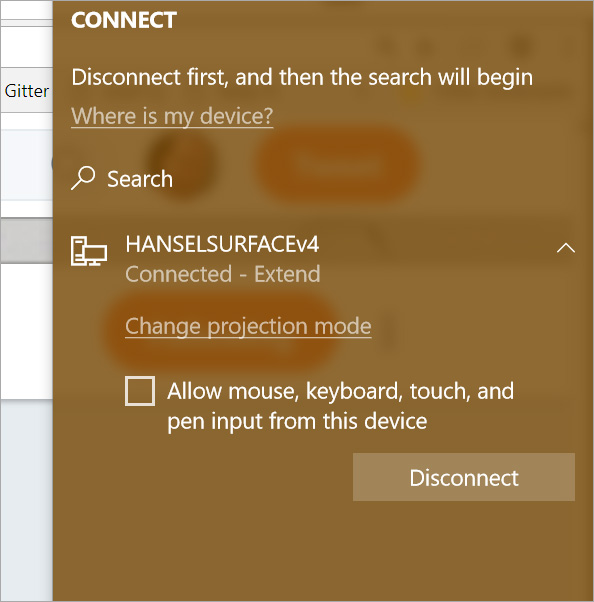
Có một tin vui nưa là bạn cũng có thể sử dụng chiếc máy thứ hai này làm điểm kết nối chung, có nghĩa là người khác có thể ghép nối với bạn và họ cũng có thể nhập liệu cũng như di chuyển chuột của họ trên màn hình này. Tính năng này làm cho chương trình ghép nối trở lên rất thú vị.
 Điểm kết nối chung
Hãy dành chút thời gian thử tính năng tuyệt vời này nhé. Chúc các bạn thành công!

Read More

Sunday, August 26, 2018

Cách gập laptop mà không tắt máy, vẫn nghe nhạc được

  No comments
August 26, 2018

Thông thường khi người dùng gập laptop đồng nghĩa với việc đưa máy vào các chế độ khác nhau, tắt máy hoàn toàn với lệnh Shutdown, hay vẫn để máy hoạt động, nhưng ở trạng thái ngủ hoặc ngủ đông với Sleep và Hibernate. Khi sử dụng các chế độ này, mọi chương trình chạy trên máy sẽ dừng hoạt động, tiết kiệm năng lượng tiêu thụ pin, và sẽ được chạy lại khi chúng ta khởi động máy tính.
Tuy nhiên, nếu bạn muốn nghe nhạc ngay cả khi gập laptop thì làm như thế nào? Cách thực hiện vô cùng đơn giản, bạn chỉ cần thay đổi một vài thiết lập trên máy tính mà không cần phải cài đặt chương trình nào khác. Thao tác này sẽ giúp chúng ta gập laptop không tắt máy, để vẫn có thể nghe được nhạc. Trong bài viết dưới đây, Quản trị mạng sẽ hướng dẫn bạn đọc cách thiết lập nghe nhạc khi gập màn hình laptop trên Windows.
Lưu ý với người dùng, bài viết dưới đây tiến hành gập laptop không tắt máy trên Win 10. Các phiên bản hệ điều hành khác bạn thực hiện tương tự.
Bước 1: Vào Control Panel
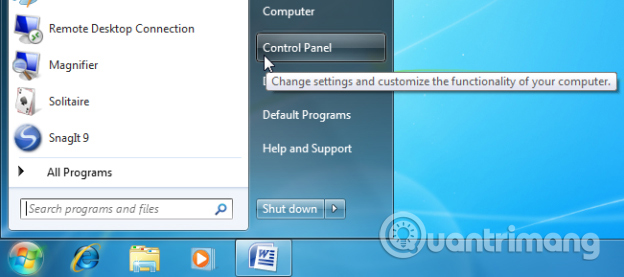
Trước hết chúng ta nhấp chọn vào Control Panel. Trên Windows XP và Windows 7 bạn vào Start rồi chọn Control Panel.
Mở Conltrol Panel Windows 7
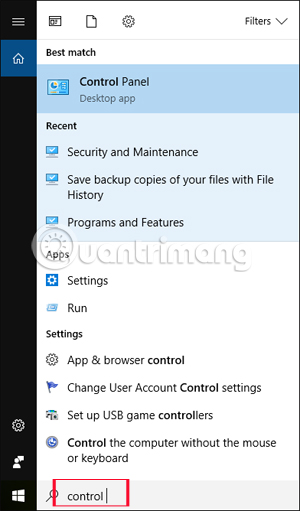
Trên Windows 8 và Windows 10 có nhiều cách để có thể truy cập vào Control Panel. Có thể nhấn tổ hợp phím Windows + X rồi nhấn Control Panel trong danh sách, hoặc có thể nhập từ khóa Control Panel ở thanh Search Windows.
Mở Control Panel trên Windows 10
Bước 2: Vào Power Options
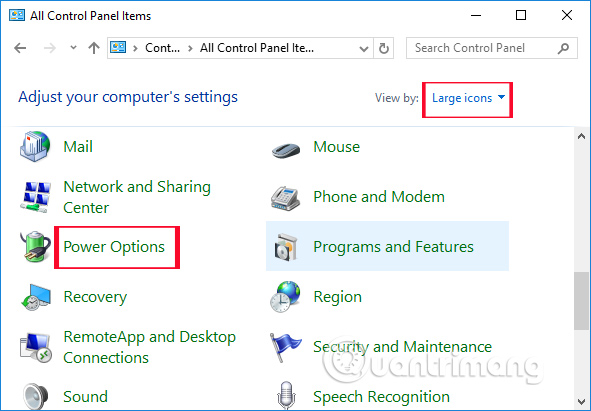
Chuyển sang giao diện tiếp theo. Tại đây bạn sẽ chuyển mục View by thành Large icons. Sau đó ở danh sách bên dưới nhấp chuột vào phần Power Options.
Nhấn chọn Power Options
Bước 3: Thiết lập trong Choose what closing the lid does
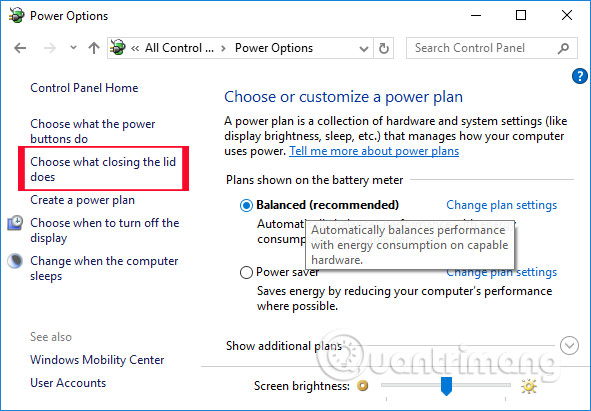
Ở giao diện mới này, tiếp tục nhấp chuột vào thiết lập Choose what closing the lid does, ở danh sách bên trái giao diện.
Nhấn Choose what closing the lid does
Bước 4: Chỉnh trong System Settings
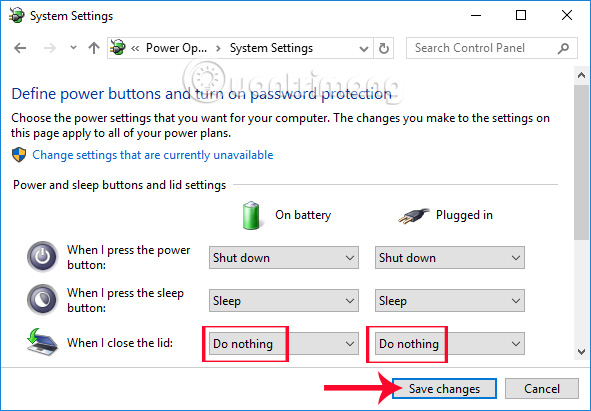
Trong giao diện System Settings, xuống phần When I close the lid, bạn chọn Do nothing trong danh sách menu xổ xuống ở cột On battery và Plugged như hình. Cuối cùng nhấn Save changes ở bên dưới để lưu lại thay đổi.
Nhấn chọn System Settings
Bước 5: Restart máy đế hoàn tất
Cuối cùng, chúng ta cần khởi động lại máy tính để thay đổi có hiệu lực. Bây giờ bạn hãy thử bật một bài hát và gập laptop lại để nghe nhạc nhé.
Chỉ với những bước đơn giản tùy chỉnh trong Control Panel, bạn có thể nghe nhạc ngay cả khi gập laptop. Nếu muốn quay trở về với thiết lập như cũ, chúng ta chỉ cần thực hiện theo các bước tương tự như trên, sau đó chuyển Do nothing quay trở về với chế độ Sleep hoặc Hibernate.
Lưu ý: Việc gấp máy mà không tắt máy này không nên lạm dụng quá, vì nó sẽ khiến máy bị nóng, nhất là khi bạn để chúng trong balo và di chuyển trong thời gian dài. 
Chúc các bạn thực hiện thành công!

Read More

Thursday, August 23, 2018

MacX DVD Ripper Pro, phần mềm nén đĩa DVD dành cho máy tính Mac đang được miễn phí bản quyền trọn đời

  No comments
August 23, 2018

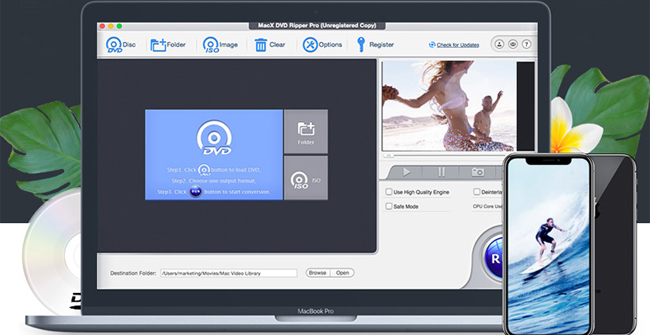
MacX DVD Ripper Pro là phần mềm hỗ trợ nén đĩa DVD chất lượng cao dành cho máy tính Mac, cho phép người dùng có thể chuyển đĩa DVD sang bất kỳ định dạng file phổ biến nào như MP4, H.264, MOV, FLV, MPEG, M4V, AVI, QT… với chất lượng hình ảnh và âm thanh tốt nhất. Ngoài ra, MacX DVD Ripper Pro còn giúp nén tất cả các đĩa DVD được mã hóa với máy tính MAC, iPhone, iPad, iPod, smartphone Android... đồng thời cho phép sao lưu nội dung từ đĩa sang các file dữ liệu đơn mà vẫn đảm bảo chất lượng như trên đĩa gốc.
MacX DVD Ripper Pro
Hiện tại, nhà phát hành Digiarty Software đang có chương trình khuyến mại đặc biệt, cho phép nhận miễn phí MacX DVD Ripper Pro bản quyền trọn đời. Nếu quan tâm, bạn hãy nhanh tay đăng ký trước khi chương trình kết thúc vào ngày 31/08 sắp tới nhé.
Cách nhận miễn phí bản quyền MacX DVD Ripper Pro
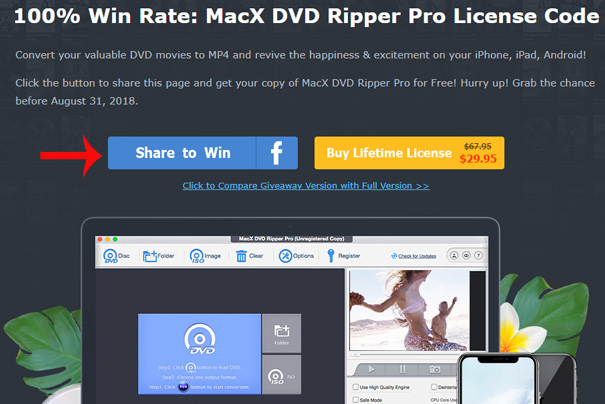
Bước 1: Truy cập vào link dưới đây và kích vào nút Share to Win.
 Share to Win
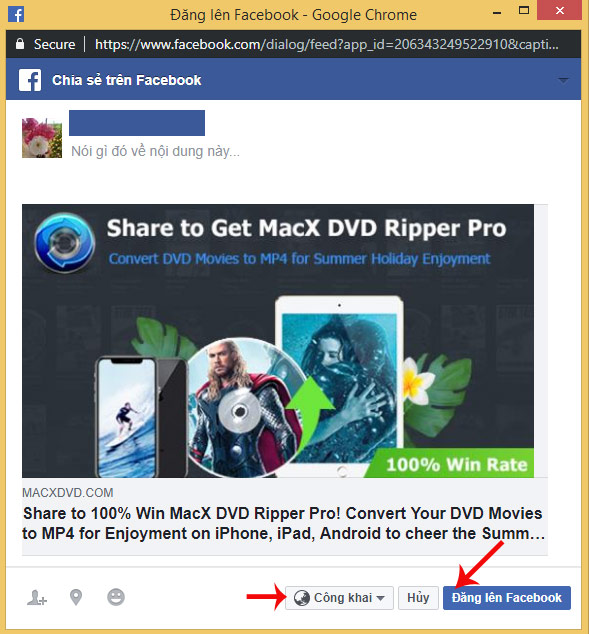
Bước 2: Chia sẻ lên mạng xã hội Facebook, khuyến khích để ở chế độ công khai.
Chia sẻ lên mạng xã hội Facebook
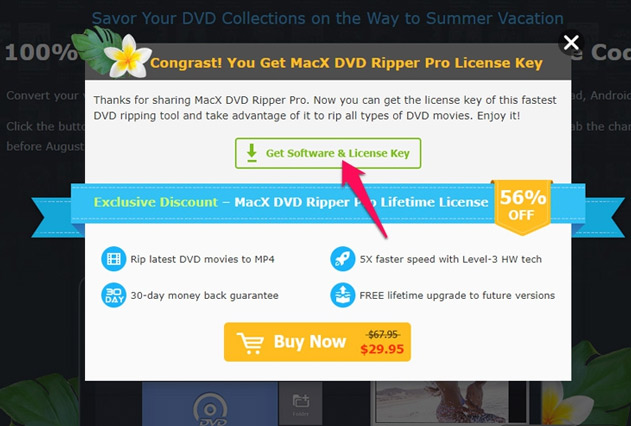
Bước 3: Trong thông báo mới xuất hiện, kích vào nút Get Software & License Key để tải về file nén chứa bộ cài đặt và key kích hoạt bản quyền miễn phí.
Get Software & License Ke
Bước 4: Giải nén file, sau đó tiến hành cài đặt theo hướng dẫn và nhập vào key đính kèm trong tệp để kích hoạt bản quyền.
Cài đặt và kích hoạt bản quyền
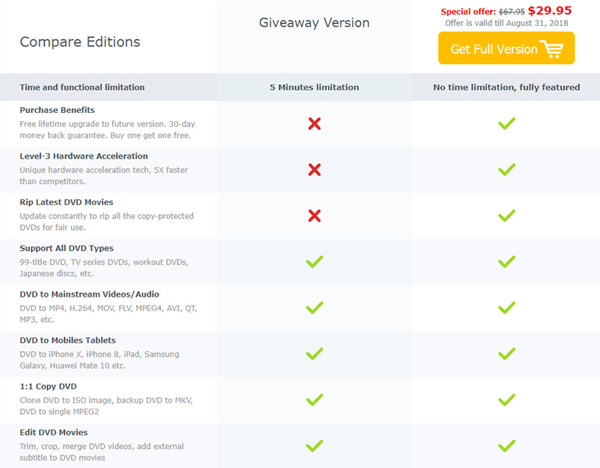
Lưu ý: So với phiên bản MacX DVD Ripper Pro trả phí, phiên bản Pro được tặng bản quyền miễn phí sẽ giới hạn một số tính năng. Nếu muốn sử dụng đầy đủ các tính năng, bạn có thể nâng cấp lên phiên bản trả phí với mức giá ưu đãi là 29.95 USD (giá gốc 67.95 USD).

Read More

Monday, August 20, 2018

Cách loại bỏ bloatware trên các thiết bị Android

  No comments
August 20, 2018

Làm thế nào để loại bỏ bloatware? Thật không may, nhà cung cấp và nhà sản xuất điện thoại không hỗ trợ việc này. Thông thường, bloatware bị ẩn trong thư mục hệ thống mà bạn không có quyền truy cập. Thực hiện theo các bước dưới đây để biết cách thực hiện. 
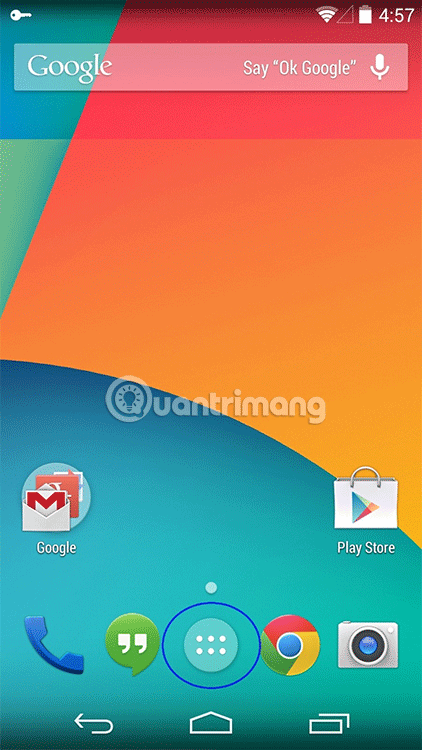
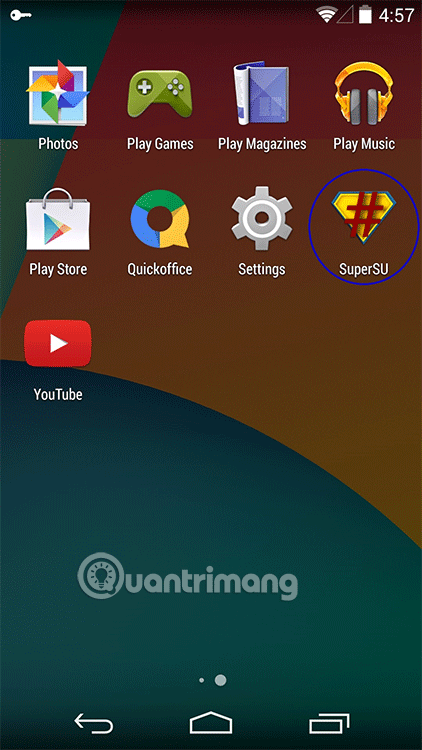
Bước 1: Trước hết bạn cần phải root thiết bị Android
Như đã nói ở trên, để loại bỏ bloatware, bạn cần có quyền root. Hầu hết các nhà dịch vụ và nhà sản xuất đều nghiêm cấm người dùng root thiết bị và sẽ mất bảo hành nếu thực hiện việc này. Bạn có thể tham khảo bài viết
Root thiết bị Android Chọn ứng dụng root thiết bị
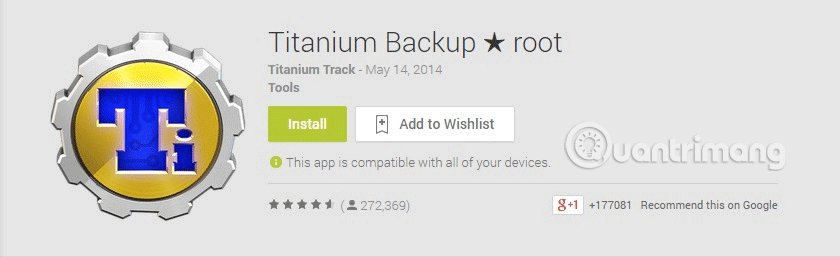
Bước 2: Tạo bản sao lưu thiết bị
Trước khi thực hiện xóa ứng dụng hệ thống, bạn cần sao lưu thiết bị bởi vì quá trình này có thể gây ra các vấn đề nghiêm trọng nếu thực hiện sai. Có nhiều ứng dụng, phương pháp để bạn thực hiện sao lưu thiết bị. Người dùng thường hay sử dụng ứng dụng Titanium Backup. Bạn có thể tham khảo bài viết Hướng dẫn sao lưu và lưu trữ dữ liệu trên thiết bị Android của bạn an toàn. 
Sao lưu thiết bị
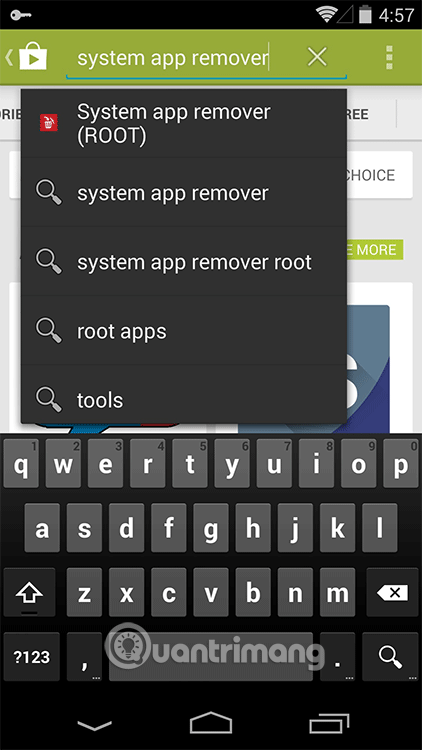
Bước 3: Cài đặt ứng dụng gỡ phần mềm bloatware từ Google Play Store
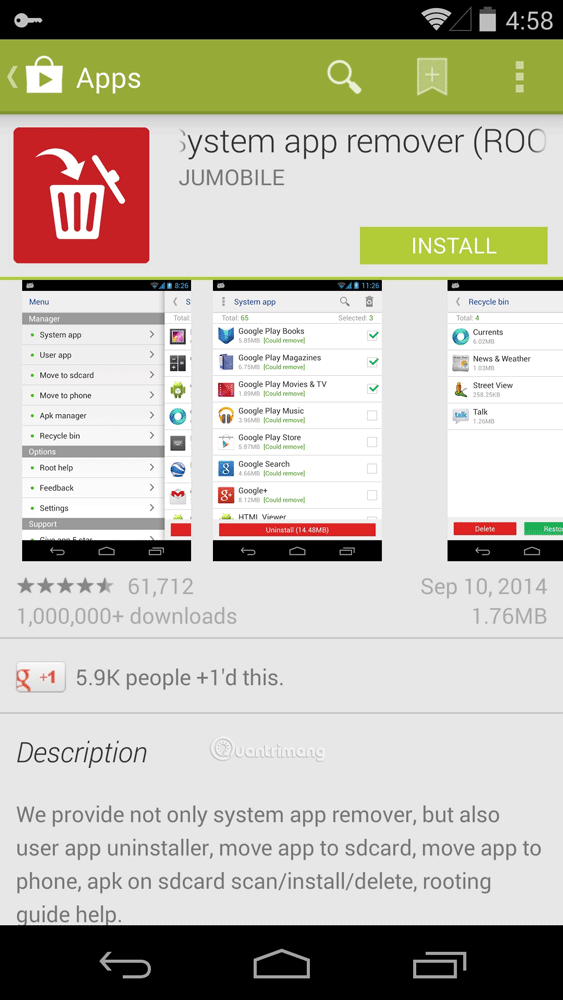
Nhập các từ khóa như "remove system app” hoặc “system app remover”, bạn sẽ nhận được nhiều kết quả. Ví dụ, System App Remover của JUMOBILE.
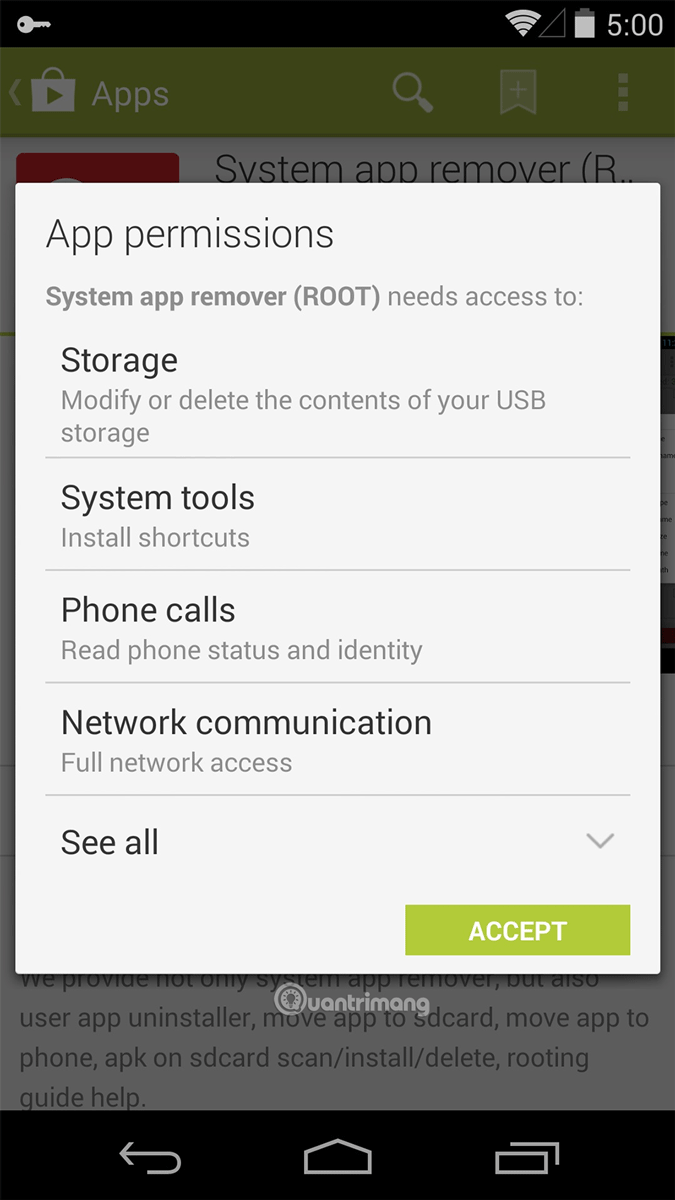
Tìm kiếm ứng dụng gỡ cài đặt bloatware Chọn nút InstallChọn Accept
Bước 4: Khởi chạy ứng dụng
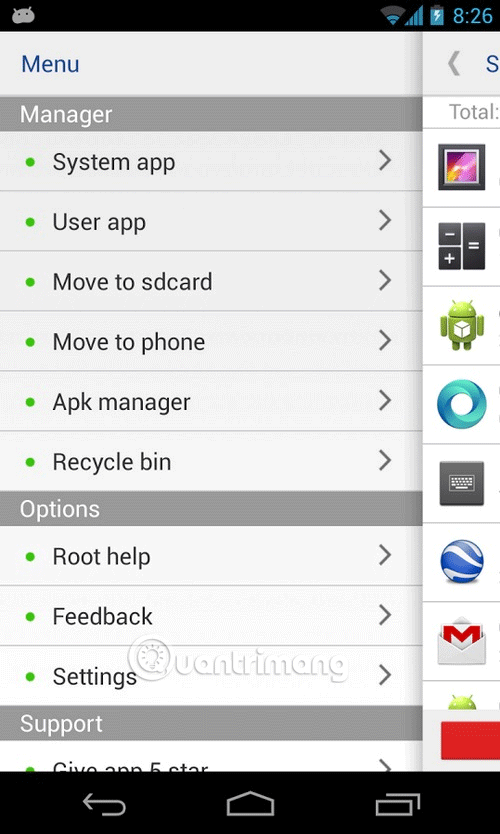
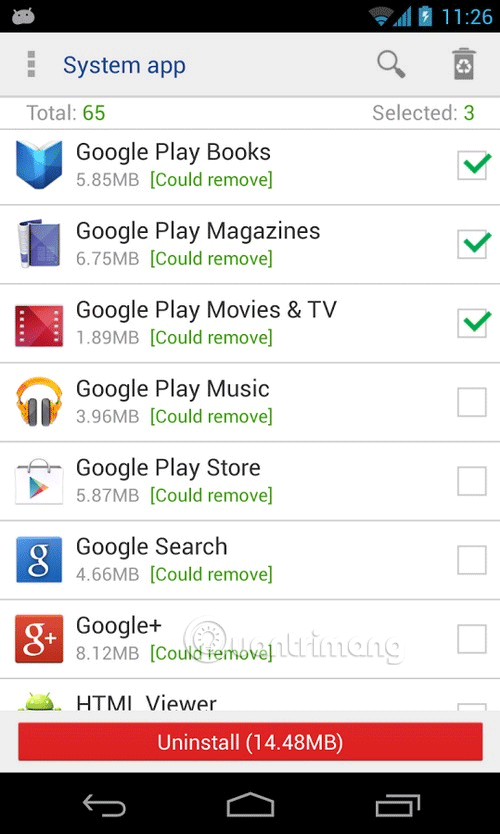
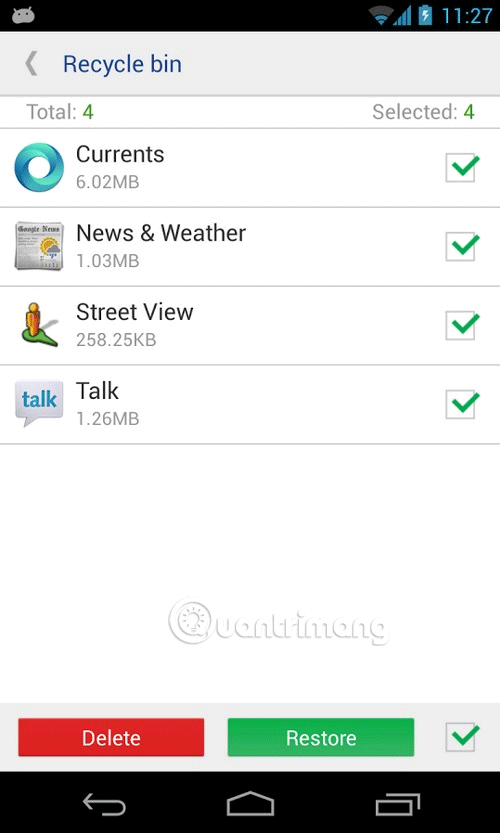
Bạn cần phải cấp quyền root khi lần đầu tiên chạy ứng dụng. Sau đó thực hiện xóa những bloatware không mong muốn trên điện thoại Android.
Cấp quyền rootChọn ứng dụng muốn xóa Những ứng dụng đã xóa ở trong Recycle Bin

Read More

Cách cài đặt trình khởi chạy Fortnite trên Android

  No comments
August 20, 2018

Tại sao Fortnite không có trên Google Play Store?

Epic Games gần đây đã xác nhận rằng game battle royale Fortnite cực kỳ nổi tiếng của họ cuối cùng cuối cùng đã tìm ra cách đến với các thiết bị Android.
Tuy nhiên, đồng thời, Epic Games cũng xác nhận tin đồn rằng Fortnite sẽ sử dụng một trình khởi chạy riêng, được tải xuống trực tiếp từ nhà phát triển, thay vì Google Play Store, ứng dụng đã được thiết lập một thời gian dài và có khả năng bảo mật cao hơn.
Quyết định này được đưa ra vì hai lý do chính:
  • Epic Games không muốn Google thực hiện việc cắt lại 30% lợi nhuận theo thông lệ, nếu Epic Games sử dụng Google Play Store.
  • Người sáng lập Epic Games, Tim Sweeney, tin rằng “cạnh tranh giữa các dịch vụ mang lại cho người tiêu dùng rất nhiều lựa chọn tuyệt vời, và cho phép lựa chọn tuyệt vời nhất có được sự thành công xứng đáng”. Ông Sweeney cũng nói rằng, nếu tùy chọn này có sẵn cho các thiết bị iOS, việc tương tự cũng sẽ diễn ra.
Điểm khởi đầu này có ý nghĩa rất quan trọng, đặc biệt là khi bạn xem xét doanh thu cực lớn mà Fortnite đã thu được trong Windows và MacOS. Bạn có biết con số đó là bao nhiêu không? Người chơi Fortnite đã chi tới 318 triệu đô la, chỉ trong tháng 5 năm 2018, và tổng doanh số mua hàng trên ứng dụng là hơn 1 tỷ đô la.
Doanh thu từ game Fortnite
Các game battle royale đang là những lựa chọn hàng đầu trong thời điểm hiện tại, và game Fortnite là game phổ biến nhất trong thể loại này.
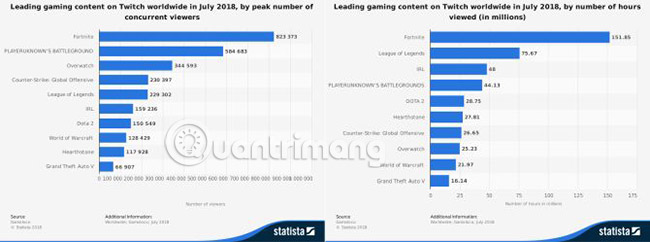
Vào tháng 7 năm 2018, Fortnite đã có hơn 820.000 người xem, trên nền tảng phát trực tuyến video game Twitch, phát trực tuyến nội dung hơn 151 triệu giờ. Hãy nhớ rằng, đó chỉ là tháng 7 năm 2018. Trong cùng thời gian đó, đối thủ cạnh tranh trực tiếp với Fortnite, PlayerUnknown's Battlegrounds (PUBG), chỉ mang về hơn 580.000 người xem, với tổng số 44,1 triệu giờ phát trực tuyến nội dung.
Các con số có thể bị thổi phồng, nhưng nó cho ta hình dung về mức độ phổ biến của Fortnite, cũng như lý do tại sao Epic Games quyết định loại Google ra khỏi cuộc chơi, xét về các yếu tố liên quan đến tài chính.
Tại thời điểm viết bài, phiên bản Android của Fornite đang trong giai đoạn thử nghiệm beta. Nếu bạn đã có tài khoản Epic Games, bạn sẽ có cơ hội rất lớn để có quyền truy cập bản beta này. Xem video trên đây để biết hướng dẫn ngắn gọn về cách cài đặt trình khởi chạy Fortnite trên thiết bị Android. Ví dụ đang sử dụng Samsung Galaxy S8, và bạn có thể thay đổi thành bất cứ thiết bị nào mà bạn muốn.
  1. Trên thiết bị Android, hãy truy cập trang chủ Fortnite:https://www.epicgames.com/fortnite/en-US/buy-now/battle-royale. Chọn liên kết Epic Games để bắt đầu tải xuống, sau đó nhấn Open khi quá trình tải xuống kết thúc.
  2. Khi cảnh báo “Install unknown apps” xuất hiện, hãy nhấn Settings. Sau đó, chuyển đổi sang Allow from this source và quay lại trình cài đặt Fortnite.
  3. Nhấn Install. Chờ quá trình cài đặt hoàn tất, sau đó nhấn Open.
  4. Hãy để trình khởi chạy Epic Games hoạt động.
  5. Chọn Continue để chấp nhận lời nhắc "Game Storage Required", sau đó cho phép trình khởi chạy Fortnite truy cập vào media và bộ nhớ của bạn.
  6. Quá trình tải xuống và cài đặt sẽ tự động khởi chạy. Hãy chờ nó hoàn thành; sau đó bạn có thể khởi chạy phiên bản beta Fortnite cho Android.
  7. Hãy nhớ tắt quyền truy cập cài đặt cho các nguồn không xác định. Đi tới Settings > Lock Screen and Security > Install unknown apps > Chrome > Allow from this source.
Cấu trúc và tên menu có thể khác nhau tùy thuộc vào thiết bị Android của bạn

Read More

Tuesday, August 14, 2018

Hướng dẫn cài đặt các ứng dụng Android không tương thích từ Google Play

  No comments
August 14, 2018


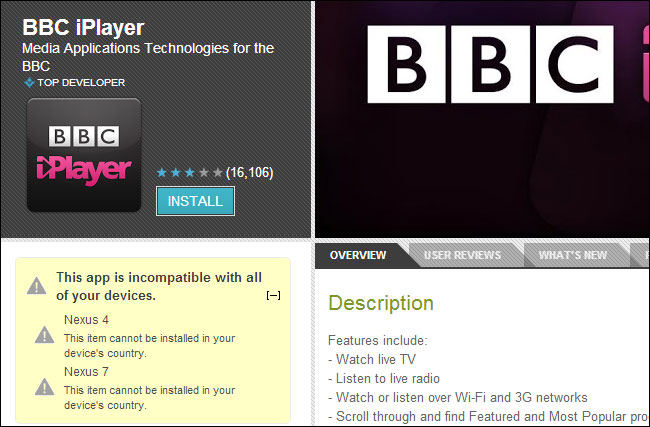
Các nhà phát triển Android có thể hạn chế ứng dụng của họ đối với một số thiết bị, quốc gia và phiên bản Android. Tuy nhiên, có nhiều cách để loại bỏ các giới hạn đó, cho phép bạn cài đặt các ứng dụng được đánh dấu “Not compatible with your device” (không tương thích với thiết bị).
Lưu ý, những mẹo này đều không được Google hỗ trợ, yêu cầu bạn lừa Google Play và một số yêu cầu root điện thoại.

Tại sao ứng dụng không tương thích?

Các nhà phát triển Android có thể hạn chế ứng dụng của họ theo nhiều cách khác nhau:
  • Một số ứng dụng được đánh dấu là chỉ tương thích với một số điện thoại hoặc máy tính bảng nhất định. Tuy nhiên, chúng có thể chạy tốt trên các thiết bị không được hỗ trợ.
  • Các ứng dụng khác chỉ được phép cài đặt ở một số quốc gia nhất định.
  • Tất cả các ứng dụng đều yêu cầu phiên bản Android tối thiểu. Ví dụ: trình duyệt Chrome của Google yêu cầu Android 4.0 trở lên.
Lưu ý, bạn sẽ không thấy các ứng dụng không tương thích khi tìm kiếm qua Google Play trên smartphone hay máy tính bảng Android, nó không hiện trên kết quả tìm kiếm. Bạn sẽ thấy ứng dụng không tương thích khi tìm kiếm trên trang web Google Play.

Bỏ qua giới hạn thiết bị 

Các thiết bị Android có file build.prop, xác định mô hình thiết bị. Nếu đã root thiết bị Android, bạn có thể chỉnh sửa file này và biến điện thoại của bạn thành thiết bị hoàn toàn khác. Điều này sẽ cho phép bạn cài đặt các ứng dụng được đánh dấu là tương thích với thiết bị khác.
Lưu ý, bạn cần phải root thiết bị Android để sử dụng thủ thuật này. Tham khảo bài viết:

Chỉnh sửa tệp Build.prop

Tệp tin build.prop chứa một số chuỗi (những bit văn bản) để nhận dạng model thiết bị. Nếu chỉnh lại một vài thông số trong tệp tin này, Google Play và những ứng dụng khác sẽ nghĩ rằng ta đang sử dụng một thiết bị khác so với thiết bị thực tế. Nhưng hãy thật cẩn thận khi tiến hành chỉnh sửa. Chỉ cần sửa một số phần nhỏ trong tệp. Nếu thay đổi những phần khác, thiết bị có thể gặp những vấn đề hết sức nghiêm trọng.
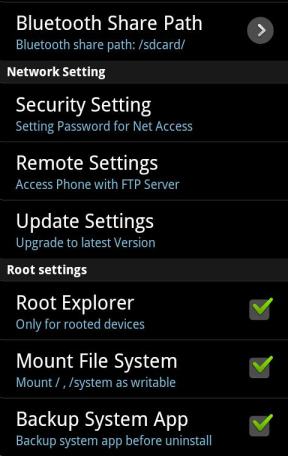
Trước hết, khởi chạy ứng dụng ES File Explorer. Mở màn hình Settings và kích hoạt tùy chọn Root Explorer và Mount File System. Người dùng cũng có thể kích hoạt tùy chọn Up to Root trên màn hình này để dễ dàng truy cập thư mục gốc bằng nút Up.
Chọn các tùy chọn trong Root settings
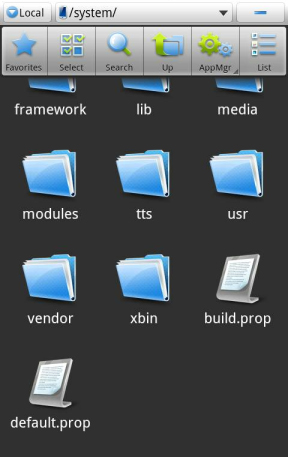
Tới thư mục /system/ trên thiết bị và tìm file build.prop.
Tìm file build.prop
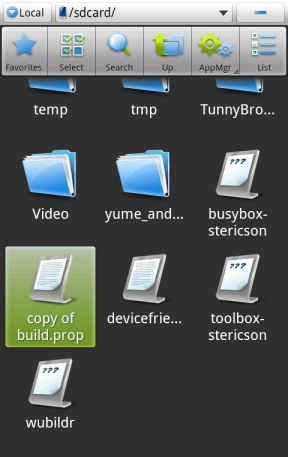
Hãy tạo một bản sao file build.prop gốc đặt ở một chỗ khác. Nhấn và giữ file, chọn Copy và sau đó Paste vào thư mục khác. Ở đây ta copy file vào thư mục /sdcard/.
Tạo bản sao file build.prop
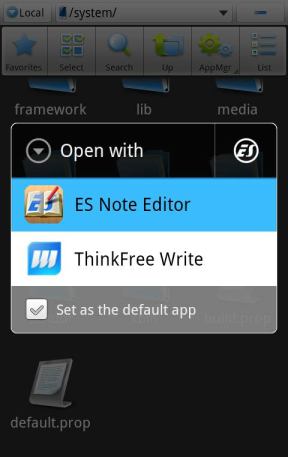
Bây giờ ta bắt đầu chỉnh lại tệp tin. Nhấn và giữ file, chọn Open As, chọn Text và chọn ứng dụng ES Note Editor.
Chọn ứng dụng ES Note Editor
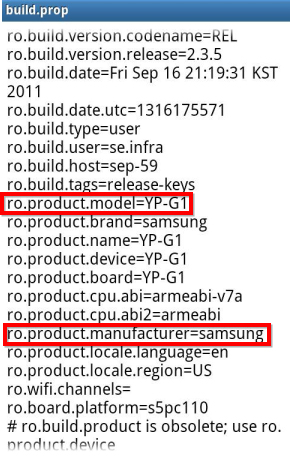
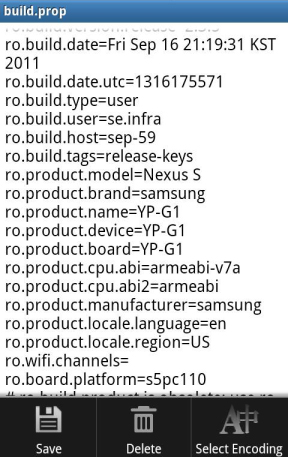
Tìm dòng ro.product.model và ro.product.manufacturer. Đây là những dòng rất quan trọng.
Tìm dòng chữ
Thay đổi 2 dòng này để làm giả thiết bị là một model khác. Ví dụ như, để giả làm một chiếc Nexus S, sử dụng những dòng sau:
  • ro.product.model=Nexus S
  • ro.product.manufacturer=samsung
Sau khi thay đổi, nhấp vào nút menu và chọn Save để lưu lại.
Chọn Save
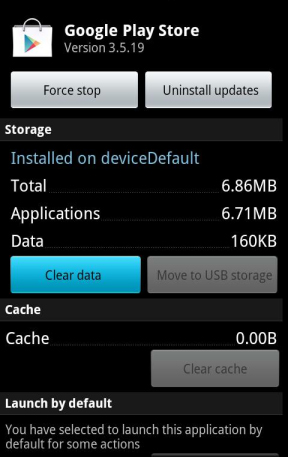
Đến màn hình Settings, chọn Applications, chọn Manage Applications, nhấp vào danh mục All và chọn Google Play app. Xóa cache và dữ liệu sau đó khởi động lại thiết bị.
Chọn Clear data

Sử dụng ứng dụng Market Helper 

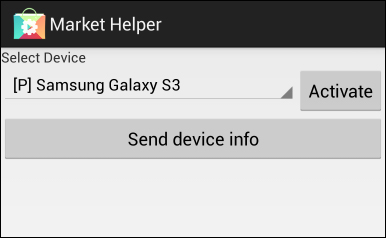
Tuy nhiên bạn có thể sử dụng cách dễ dàng hơn với ứng dụng Market Helper, cho phép bạn giả mạo thiết bị khác mà không cần phải chỉnh sửa file build.prop. Cách này dễ dàng, nhanh và an toàn hơn nhiều. Tuy nhiên bạn vẫn cần phải root thiết bị.
Ứng dụng này không có trên Google Play, do đó bạn phải lấy nó từ trang web của nhà phát triển và sideload. Sau khi cài đặt, mở ứng dụng và bạn có thể giả mạo một thiết bị phổ biến như Samsung Galaxy S3 hoặc Nexus 7. Sau đó, bạn có thể cài đặt ứng dụng tương thích với thiết bị đó. Sau khi hoàn thành, khởi động lại thiết bị và thiết bị lại trở lại như bình thường.
Ứng dụng Market Helper
Tuy nhiên, bạn cần lưu ý một điều, các ứng dụng này thực sự không tương thích với thiết bị của bạn, do đó một số ứng dụng có thể không hoạt động đúng cách sau khi cài đặt.

Thủ thuật cài đặt ứng dụng bị giới hạn ở quốc gia

Một số ứng dụng chỉ khả dụng ở một số quốc gia nhất định. Nếu quên cài đặt ứng dụng của ngân hàng khi du lịch hoặc muốn tải ứng dụng nghe nhạc, xem video không khả dụng ở quốc gia của bạn, bạn có thể đánh lừa Google nghĩ rằng thiết bị của bạn thực sự ở một quốc gia khác.
Nếu cài đặt ứng dụng bị hạn chế ở quốc gia, nó sẽ liên kết với tài khoản của bạn, cho phép bạn tải nó trên điện thoại khác mà không cần bất cứ thủ thuật nào.
Cài đặt ứng dụng bị hạn chế ở quốc gia

Sử dụng VPN để cài đặt ứng dụng bị giới hạn ở quốc gia

Bạn có thể sử dụng VPN để đánh lừa Google nghĩ rằng thiết bị của bạn ở một quốc gia khác. Thủ thuật này chỉ hoạt động trên các thiết bị không có kết nối di động như máy tính bảng bởi vì Google có thể sử dụng mạng di động mà thiết bị của bạn sử dụng để tìm vị trí của thiết bị.
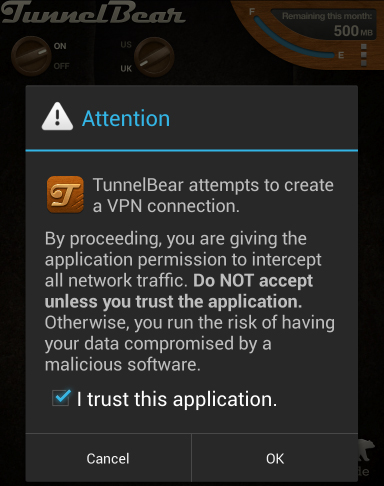
Sử dụng VPN không cần phải root thiết bị. Bạn có thể tham khảo bài viết 11 phần mềm VPN tốt nhất để chọn ứng dụng VPN thích hợp và Hướng dẫn thiết lập VPN trên Android đơn giản nhất để biết các thực hiện. Bạn có thể sử dụng TunnelBear. Ứng dụng này chỉ cung cấp cho bạn một lượng dữ liệu miễn phí nhất định mỗi tháng, nhưng đủ để cài đặt một vài ứng dụng.
Ứng dụng TunnelBear
Khởi động lại thiết bị Android, kết nối với VPN nằm ở quốc gia thích hợp và sau đó mở ứng dụng Google Play. Giờ đây, thiết bị của bạn sẽ xuất hiện ở một quốc gia khác, cho phép bạn tải ứng dụng có sẵn ở quốc gia của VPN.
Bạn sẽ cần phải sử dụng một cái gì đó như Tunlr hoặc một ứng dụng VPN để truy cập các dịch vụ media bị hạn chế theo quốc gia sau khi cài đặt các ứng dụng media. Tuy nhiên, một số ứng dụng - chẳng hạn như các ứng dụng ngân hàng trực tuyến - sẽ hoạt động bình thường ở các quốc gia khác sau khi chúng được cài đặt.

Cài đặt file APK của ứng dụng

Nếu ứng dụng được đánh dấu là không tương thích vì bạn ở quốc gia không được hỗ trợ, bạn có thể tìm file APK và sideload nó vào thiết bị của bạn.
Lưu ý, việc tải và cài đặt APK từ trang web không rõ ràng có thể khiến bạn gặp một số nguy cơ bảo mật, cũng giống như tải file EXE từ các nguồn không chính thức cũng gây ra vấn đề bảo mật cho Windows. Bạn không nên tải file APK từ các nguồn không đáng tin cậy. Tuy nhiên một số ứng dụng cung cấp file APK chính thức trên trang web của họ. 

Nâng cấp hệ điều hành Android

Nâng cấp hệ điều hành
Nếu muốn tải ứng dụng yêu cầu phiên bản mới của Android, bạn cần nâng cấp thiết bị lên phiên bản mới nhất. Hầu hết các thiết bị Android không nhận được bản cập nhật nhưng bạn có thể xem cài đặt các ROM do cộng đồng tạo ra để tải phiên bản Android mới hơn.
Chúc các bạn thực hiện thành công! 

Read More